Как безопасно стереть флешку на Mac
Форматирование и стирание — не одно и то же. Разбираемся, что даёт каждое и где у перезаписи есть предел.
Коротко
- Быстрое форматирование создаёт пустую файловую систему. Прежние файлы пропадают из виду, но их ещё можно восстановить.
- Чтобы данные нельзя было вернуть обычными программами, нужно перезаписать всю флешку и проверить результат.
- На флеш-памяти и SSD сам накопитель решает, где лежат данные, поэтому программная перезапись не доказывает, что уничтожена каждая копия. Для действительно чувствительных данных нужны шифрование с самого начала или физическое уничтожение.
Что делает «Дисковая утилита»
В «Дисковой утилите» команда «Стереть» создаёт новую файловую систему. Параметры безопасности стирания в ней предлагаются не для всех типов накопителей — для флеш-накопителей и SSD их, как правило, нет; проверьте в своей версии macOS. Не считайте обычное «Стереть» способом уничтожить данные.
Что значит «стереть» по стандарту
NIST SP 800-88 Rev. 2 различает уровни. Clear — программная перезапись всех адресуемых областей через обычный интерфейс накопителя, затем проверка. Purge — команды самого накопителя (ATA Sanitize, Secure Erase, NVMe Sanitize) или криптографическое стирание. Выше — физическое уничтожение. Какой уровень достаточен для ваших данных, решаете вы или ваша организация.
Почему на флешках и SSD есть предел
Контроллер флеш-памяти распределяет износ и заменяет блоки. Часть областей — скрытые, переназначенные, запасные — недоступна обычной перезаписи. Поэтому после программной перезаписи нельзя утверждать, что данные невозможно извлечь лабораторными методами. Если на флешке было что-то, за что отвечают перед законом или клиентом, правильный ответ — шифровать с первого дня и, при выводе из эксплуатации, уничтожать физически.
Как это делает Disk Fusion
- Подключите флешку и выберите её в списке. Проверьте имя и объём: стирание необратимо.
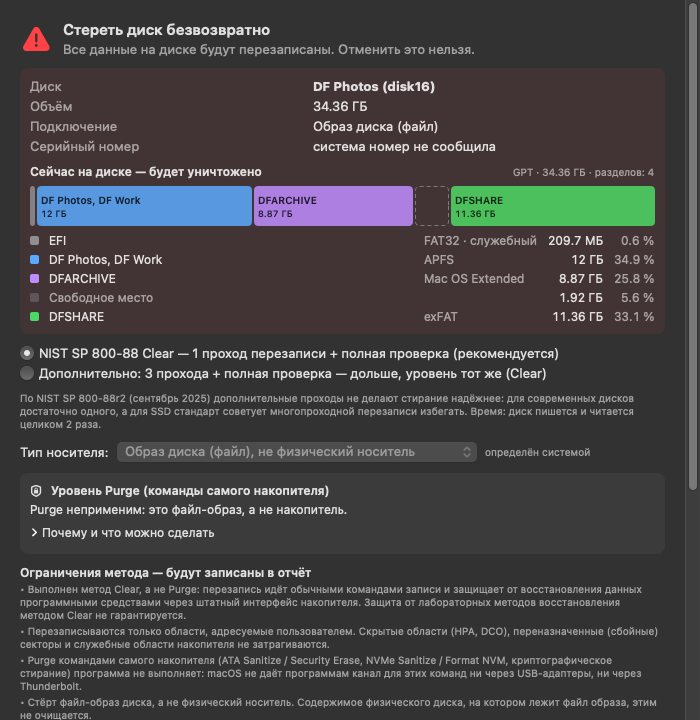
- Нажмите «Стереть диск» (Pro). Окно покажет, что сейчас на диске и будет уничтожено.
- Выберите метод: Clear — один проход и полная проверка (рекомендуется) или три прохода и полная проверка (дольше, уровень тот же — Clear).
- Прочитайте блок «Ограничения метода»: именно эти пункты будут записаны в сертификат.
- Наберите слово подтверждения СТЕРЕТЬ (в английском интерфейсе — ERASE).
- Дождитесь окончания: диск пишется и читается целиком, поэтому быстро не будет.
- Если перезаписан и сверен весь накопитель, программа создаст PDF-сертификат. Если стирание прервано или сверка не прошла, будет отчёт, где об этом сказано, но не сертификат.
Чего сертификат не говорит
- Что метод достаточен для ваших данных, отрасли, договора или регулятора.
- Что стёрты области, которые накопитель не показывает: переназначенные блоки, скрытые области, запас флеш-памяти.
- Что выполнены команды самого накопителя. Disk Fusion не выполняет ATA Sanitize, Secure Erase и NVMe Sanitize: macOS не даёт программам канал для них (программа объясняет это для конкретного диска).
- Что программа или сертификат одобрены NIST: NIST продукты не сертифицирует.
- Что данные нельзя вернуть лабораторными методами.
То, что вы вписали в сертификат вручную (оператор, организация, серийный номер), записывается как введено и не проверяется.
Чего программа не сделает
Она не стирает встроенный системный диск и не форматирует его — даже если вы очень просите. Метка стирания (Lite) позволяет проверить, оставила ли программа на внешнем диске отметку: номер сертификата, дату и метод.